Составление заявки на соревнования
Вход
При входе на портал необходимо авторизоваться, введя имя пользователя (адрес электронной почты) и пароль.
Если у вас нет учетной записи - получите её.

Календарь
В основном окне пользователя отображается календарь соревнований на текущий год.
Серым цветом отображаются уже прошедшие мероприятия, зеленым - те, на которые в данный момент открыта регистрация.

Двойным кликом мыши открываем список заявок на мероприятие.
Заявки мероприятия
В списке заявленных спортсменов включен отбор - отображаются только заявки региона, привязанного к пользователю.

С помощью кнопки Добавить участников из списка открываем окно Персоны. В нем отображаются все спортсмены, занесенные в базу по данному региону и подходящие по году рождения. Двойным кликом по спортсмену добавляем его в список заявок.

Создание нового участника
В случае, если в базе спортсмен еще не заведен, с помощью кнопки Создать открываем окно создания новой персоны. Необходимо заполнить как минимум поля Фамилия, Имя, Отчество, Пол, Дата рождения и Разряд, затем нажать кнопку Записать и закрыть - новый спортсмен будет добавлен в общий список персон и доступен для выбора в заявку.

При необходимости скорректировать данные спортсмена (например, обновить разряд) достаточно в заявке в поле участника нажать кнопку открытия - откроется окно редактирования спортсмена.

Внимание! Не заменяйте таким образом одного спортсмена на другого - можно редактировать данные только этого конкретного человека.
Для замены спортсмена удалите строку заявки со «старым» спортсменом и создайте новую строку заявки с «новым».
Корректировка дисциплин
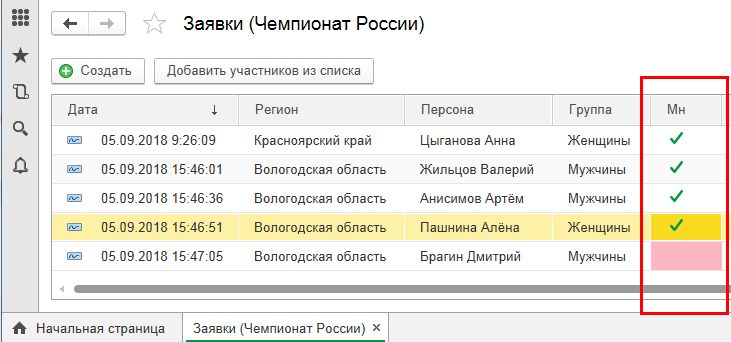
В списке заявок отображаются колонки дисциплин, включенных в соревнование (в данном примере - эталон и боулдеринг). Для того, чтобы изменить дисциплины уже заявленных участников, нажмите кнопку Редактировать дисциплины над списком. После этого для установки либо снятия флажка в колонке дисциплины достаточно дважды кликнуть мышью по ячейке с флажком. По умолчанию редактирование дисциплин флажками отключено, чтоб при прокрутке списка на сенсорном экране случайно не поставить или снять лишний флажок.
Также можно передвигаться по списку с помощью клавиш курсора на клавиатуре, а для установки/снятия флажка нажимать клавишу Enter.
В случае, если для спортсмена не отмечена ни одна из дисциплин - ячейки дисциплин выделяются красным фоном, показывая, что заявка оформлена не полностью.
Отказ от участия
В случае отказа от заявки необходимо установить курсор на строку соответствующего спортсмена и нажать клавишу Del. Будет выдан запрос «Отменить заявку?». При положительном ответе спортсмен считается исключенным из заявки и отображается в списке зачеркнутым шрифтом. Можно вернуть спортсмена в активные повторным нажатием клавиши Del на этой же строке.

Квоты допуска
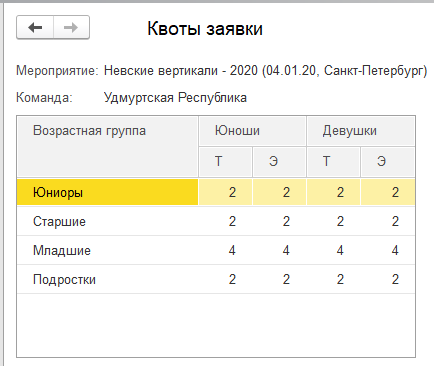
Для мероприятия могут автоматически контролироваться квоты допуска участников. В этом случае в списке заявок рядом с названием региона на верхней панели отображается кнопка Квоты заявки.

При нажатии на кнопку Квоты заявки открывается окно с информацией по квотам в каждой группе.
В случае, если при выборе нового участника либо изменении флажков об участии в дисциплинах будет превышена квота, система предупредит об этом сообщением:
- Квота участников по группе «<название группы>» уже заполнена - если участника невозможно добавить;
- Квота участников по дисциплине «<название дисциплины>» в группе «<название группы>» уже заполнена - если участника добавить можно, но не во все дисциплины.

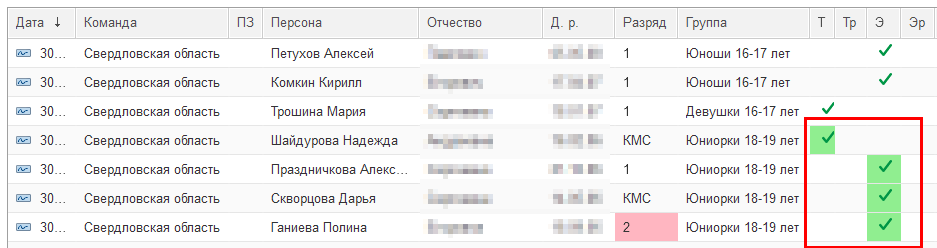
На мероприятие может быть добавлен индивидуальный допуск (например, по рейтингу). У участников, имеющих индивидуальный допуск, ячейки дисциплин выделены зеленым фоном. Это означает, что их участие не занимает место в командной квоте региона.
Учет взносов
В 2026 году на портале реализована оплата годовых ИЧВ спортсменов.
Выход
Вернуться в календарь соревнований можно, закрыв закладку с текущим мероприятием в нижней части окна, либо просто перейдя на закладку Начальная страница.

Для завершения работы на портале необходимо кликнуть на имя пользователя в правом верхнем углу окна, и выбрать пункт Завершить работу.
